certmgr.msc es la consola de Windows que muestra los certificados de tu usuario. Para abrirla, pulsa Windows + R, escribe certmgr.msc y pulsa Intro. Los certificados que usas en las sedes electrónicas están en Personal › Certificados.
Qué es certmgr.msc
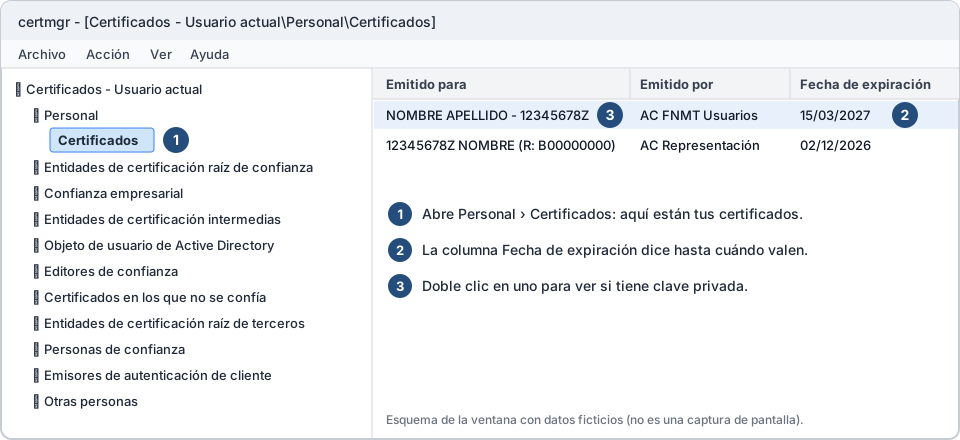
El nombre viene de certificate manager (administrador de certificados). El archivo .msc es un complemento de la Consola de administración de Microsoft (MMC) que viene con Windows 10 y Windows 11. Al abrirlo verás la consola «Certificados - Usuario actual»: a la izquierda, las carpetas del almacén; a la derecha, los certificados de la carpeta que elijas.
Es la herramienta de Windows para ver tus certificados digitales, comprobar cuándo caducan, hacer una copia de seguridad, instalar uno nuevo o eliminar uno que ya no usas. Si solo quieres saber dónde se guardan, lo explicamos en dónde se guardan los certificados digitales.
Dónde están tus certificados en certmgr.msc
Despliega Personal y haz clic en Certificados. Ahí están los certificados que tienen clave privada y sirven para identificarte o firmar: el de persona física, el de representante de una empresa o los de tus clientes si los tienes instalados. Las demás carpetas son para otros usos:
- Otras personas: certificados de terceros sin clave privada.
- Entidades de certificación raíz de confianza e intermedias: las autoridades que emiten los certificados, como la FNMT. No los borres.
- Certificados en los que no se confía: los que Windows bloquea.
Cómo ver la caducidad y si tiene clave privada
- En Personal › Certificados, mira la columna Fecha de expiración. Si no la ves, ensancha la ventana o desplázate a la derecha.
- Haz doble clic en el certificado para abrir sus detalles.
- En la pestaña General verás para quién se emitió, quién lo emitió y las fechas «Válido desde … hasta …».
- Debajo debe aparecer «Tiene una clave privada correspondiente a este certificado». Si no aparece, el certificado no te servirá para entrar en una sede.
- En la pestaña Detalles tienes el número de serie, útil para distinguir dos certificados con el mismo nombre.
Si ha caducado, lee qué hacer con un certificado caducado; si caduca pronto, mira cómo renovarlo antes de que caduque.
Qué más puedes hacer con certmgr.msc
- Hacer una copia de seguridad: clic derecho en el certificado › Todas las tareas › Exportar, y elige exportar la clave privada en formato .pfx. Paso a paso en cómo exportar un certificado digital.
- Instalar un certificado: clic derecho en Personal › Todas las tareas › Importar, y elige tu archivo .pfx o .p12. Lo explicamos en cómo instalar un certificado digital.
- Eliminar un certificado: clic derecho › Eliminar. Haz antes una copia si puedes necesitarlo; lo explicamos en cómo eliminar un certificado digital.
certmgr.msc o certlm.msc: usuario actual o equipo local
Windows tiene dos almacenes de certificados:
- certmgr.msc abre el almacén del usuario actual. Ahí van tus certificados personales, y es el que usan Chrome y Edge para identificarte.
- certlm.msc abre el almacén del equipo local, común a todos los usuarios. Se usa para certificados de servicios y del propio equipo, y necesita permisos de administrador.
Si al importar un certificado elegiste «Equipo local», no lo verás en certmgr.msc y el navegador no te lo ofrecerá. Vuelve a importarlo y elige «Usuario actual».
Problemas frecuentes con certmgr.msc
Windows no encuentra certmgr.msc
Comprueba que escribes certmgr.msc, con el punto y sin espacios. También puedes abrir la ruta completa, C:\Windows\System32\certmgr.msc. En ordenadores de empresa, el departamento de informática puede bloquear las consolas de administración: si ves un aviso de restricciones, pídeles acceso.
Mi certificado no aparece
Puede estar solo en Firefox, en el almacén del equipo local, en otro usuario de Windows o en una tarjeta que no está en el lector. Revisa cada caso en certificado digital no aparece en Chrome.
Hay certificados repetidos
Ocurre al importar el mismo certificado varias veces o al renovarlo. Compara la fecha de expiración y el número de serie, quédate con el vigente y elimina los caducados que ya no necesites.
Uso Mac
certmgr.msc solo existe en Windows. En Mac, los certificados están en Acceso a Llaveros, en el llavero «inicio de sesión»; lo explicamos en cómo instalar un certificado digital en Mac.
Alternativas a certmgr.msc
- Opciones de Internet: Windows + R, escribe inetcpl.cpl y entra en Contenido › Certificados. Muestra el mismo almacén en una ventana más sencilla.
- PowerShell o Símbolo del sistema:
Get-ChildItem Cert:\CurrentUser\My(PowerShell) ocertutil -user -store Mylistan tus certificados personales. - La configuración de Chrome: en Windows, Chrome muestra los mismos certificados; lo vemos en certificados digitales en Google Chrome.
¿Buscas a menudo certificados en certmgr.msc?
Gestor de Certificados Digitales muestra todos los certificados personales de tu ordenador en una lista con buscador y abre tus trámites en Google Chrome con el certificado que elijas. Para Windows y Mac.
Probar gratis 3 díasPreguntas frecuentes
¿Necesito ser administrador para usar certmgr.msc?
No. certmgr.msc solo muestra los certificados de tu usuario. Necesitas permisos de administrador para certlm.msc, el almacén del equipo.
¿Es seguro borrar certificados con certmgr.msc?
Sí, si borras tus propios certificados caducados de Personal. No borres certificados de las carpetas de entidades de certificación: Windows y las sedes los necesitan para confiar en tu certificado.
¿Puedo abrir certmgr.msc desde Chrome?
No directamente. En Windows, Chrome muestra los mismos certificados en chrome://certificate-manager › Tus certificados, y el enlace «Gestionar certificados importados desde Windows» abre la ventana clásica de certificados de Windows.
Conclusión
certmgr.msc es la forma más directa de ver tus certificados en Windows: Windows + R, certmgr.msc y Personal › Certificados. Desde ahí compruebas la caducidad y la clave privada, haces copias de seguridad y eliminas los que ya no usas.