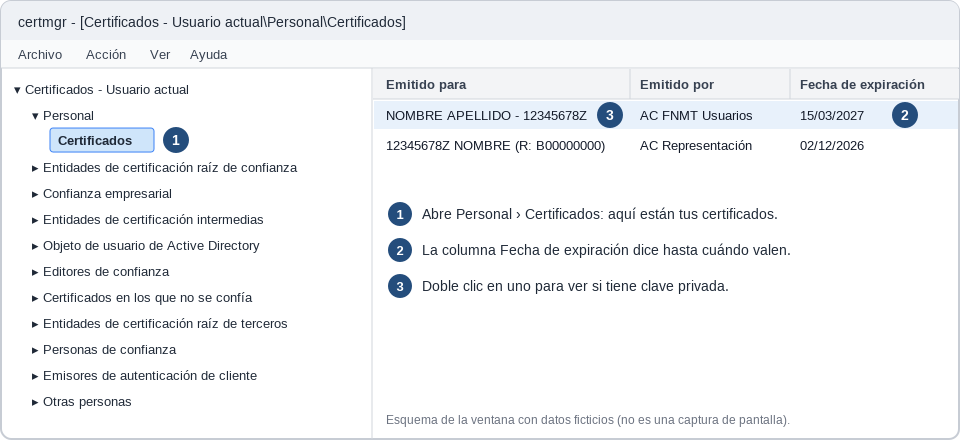
En Windows, los certificados digitales se guardan en el almacén de certificados de tu usuario, no en una carpeta que puedas abrir con el Explorador. Para verlos, pulsa Windows + R, escribe certmgr.msc y abre Personal › Certificados. En Mac están en Acceso a Llaveros, y Firefox guarda los suyos en su propio almacén.
Dónde se guardan los certificados digitales en el ordenador
Depende del sistema y del navegador con el que instalaste el certificado. Chrome y Edge no tienen almacén propio: usan el del sistema. Firefox sí tiene el suyo.
| Dónde lo usas | Dónde se guarda | Cómo verlo |
|---|---|---|
| Windows: Chrome, Edge y la mayoría de programas | Almacén de certificados de Windows, en tu usuario | certmgr.msc › Personal › Certificados |
| Firefox (Windows y Mac) | Almacén propio de Firefox, en la carpeta de tu perfil. Desde la versión 90 también usa los del sistema | Ajustes › Privacidad & Seguridad › Ver certificados |
| Mac: Safari y Chrome | Llavero «inicio de sesión» de Acceso a Llaveros | Acceso a Llaveros › Mis certificados |
| DNIe o tarjeta criptográfica | En el chip de la tarjeta, no en el ordenador | Con la tarjeta en el lector, en certmgr.msc › Personal |
¿En qué carpeta los guarda Windows?
En ninguna carpeta que puedas usar directamente. Windows guarda tus certificados personales dentro de tu perfil de usuario, en %APPDATA%\Microsoft\SystemCertificates\My\Certificates, y su clave privada, cifrada, en %APPDATA%\Microsoft\Crypto (carpetas RSA o Keys). La configuración de los almacenes está en el registro, en HKEY_CURRENT_USER\Software\Microsoft\SystemCertificates.
No copies esas carpetas para llevarte el certificado a otro equipo: no funciona. Para hacer una copia, expórtalo a un archivo .pfx o .p12 con su clave privada, como explicamos en cómo exportar un certificado digital.
¿Y el certificado que descargué de la FNMT?
Al descargarlo, el certificado se instala directamente en el almacén del navegador que usaste: en el de Windows si lo hiciste con Chrome o Edge, y en el de Firefox si lo hiciste con Firefox. No queda ningún archivo en la carpeta Descargas. Solo tendrás un archivo .pfx o .p12 si después hiciste una copia de seguridad; para encontrarlo, busca .pfx o .p12 en el Explorador de archivos.
Cómo ver los certificados instalados en Windows: 4 formas
1. Con certmgr.msc (la más rápida)
Pulsa Windows + R, escribe certmgr.msc y pulsa Intro. Se abre la consola «Certificados - Usuario actual». Tus certificados personales están en Personal › Certificados, con la columna «Fecha de expiración» a la derecha. Tienes todos los detalles de esta herramienta en nuestra guía de certmgr.msc.
2. Desde el menú Inicio
Abre el menú Inicio y escribe certificados. Elige Administrar certificados de usuario: es la misma consola que certmgr.msc. La opción «Administrar certificados de equipo» abre los certificados del equipo (certlm.msc), que no es donde se instalan tus certificados personales.
3. Desde Opciones de Internet
Pulsa Windows + R, escribe inetcpl.cpl y pulsa Intro. En la pestaña Contenido, pulsa Certificados. La pestaña «Personal» muestra los mismos certificados que certmgr.msc, y desde aquí también puedes importarlos, exportarlos o quitarlos. Es la misma ventana que abre Chrome con «Gestionar certificados importados desde Windows».
4. Con un comando de PowerShell
Si prefieres la línea de comandos, abre PowerShell y escribe:
Get-ChildItem Cert:\CurrentUser\My | Format-List Subject, Issuer, NotAfterVerás cada certificado personal con su titular (Subject), su emisor (Issuer) y su fecha de caducidad (NotAfter).
Cómo ver los certificados en Chrome, Edge y Firefox
- Chrome: escribe chrome://certificate-manager en la barra de direcciones (o ve a Configuración › Privacidad y seguridad › Seguridad › Gestionar certificados) y abre «Tus certificados». Verás los certificados de tu usuario de Windows o del llavero del Mac. Lo explicamos paso a paso en certificados digitales en Google Chrome.
- Edge: usa el mismo almacén de Windows que Chrome. En la configuración de Edge, busca «certificados» y abre «Administrar certificados».
- Firefox: en Ajustes › Privacidad & Seguridad, baja hasta «Certificados», pulsa «Ver certificados» y abre la pestaña «Sus certificados».
Firefox también puede usar los certificados del sistema, pero no al revés: si el certificado está en Firefox y no aparece en Chrome, lo tienes solo en el almacén de Firefox. Las soluciones están en certificado digital no aparece en Chrome.
Dónde están los certificados digitales en Mac
- Abre Acceso a Llaveros: pulsa Cmd + Espacio y escribe «Acceso a Llaveros».
- Elige el llavero inicio de sesión.
- Abre la pestaña Mis certificados. Si despliegas un certificado, debajo aparece su clave privada.
Safari y Chrome usan estos certificados. Si tienes que instalar uno, sigue cómo instalar un certificado digital en Mac.
Cómo saber si un certificado sirve para hacer trámites
Haz doble clic en el certificado en certmgr.msc y comprueba estos tres puntos en la pestaña «General»:
- Aparece el mensaje «Tiene una clave privada correspondiente a este certificado». Sin clave privada, el certificado no sirve para identificarte.
- La fecha «Válido desde … hasta …» no ha pasado. Si ha caducado, mira qué hacer con un certificado caducado o, si aún estás a tiempo, cómo renovarlo.
- Lo emite una autoridad reconocida, por ejemplo «AC FNMT Usuarios» en los certificados de persona física de la FNMT.
Qué hay en cada carpeta del almacén
- Personal: tus certificados, con su clave privada. Son los que usas para identificarte en las sedes electrónicas y para firmar.
- Otras personas: certificados de otras personas, sin clave privada. Sirven, por ejemplo, para comprobar sus firmas.
- Entidades de certificación raíz de confianza e intermedias: los certificados de las autoridades que emiten los certificados, como la FNMT. No los borres.
- Certificados en los que no se confía: certificados que Windows bloquea.
¿Tienes muchos certificados en el mismo ordenador?
Gestor de Certificados Digitales los muestra todos en una lista con buscador y abre tus trámites en Google Chrome con el certificado que elijas. Para Windows y Mac.
Probar gratis 3 díasPreguntas frecuentes
¿Puedo copiar el certificado digital a un USB?
Sí, pero no copiando carpetas del sistema. Expórtalo a un archivo .pfx o .p12 con su clave privada y una contraseña, y copia ese archivo. Te lo contamos en cómo pasar un certificado digital a otro ordenador.
¿Por qué no veo mi certificado en certmgr.msc?
Las causas habituales son que lo instalaste solo en Firefox, que lo instalaste en otro usuario de Windows o en el «Equipo local» en lugar de en el «Usuario actual», o que está en una tarjeta que no está en el lector.
¿Cómo veo cuándo caduca mi certificado?
En certmgr.msc, mira la columna «Fecha de expiración» de Personal › Certificados. También aparece en la pestaña «General» del certificado, en «Válido desde … hasta …».
¿Puedo tener varios certificados instalados?
Sí. Al entrar en una sede, el navegador te deja elegir cuál usar. Si trabajas con varios, mira varios certificados digitales en el mismo ordenador.
Conclusión
Tus certificados no están en una carpeta, sino en el almacén de Windows, en el llavero del Mac o en el almacén de Firefox. En Windows, la forma más rápida de verlos es certmgr.msc › Personal › Certificados. Comprueba que tengan clave privada y que no hayan caducado, y haz una copia .pfx antes de cambiar de ordenador.